

 Ver el vídeo: Crea tu Chatbot de WhatsApp en Minutos con N8N e INTELIGENCIA ARTIFICIALSe carga desde YouTube al pulsar; al reproducirlo, YouTube puede instalar sus cookies.
WhatsApp sigue siendo la herramienta de comunicación más utilizada del mundo, tanto a nivel personal como en el entorno empresarial. Millones de negocios usan WhatsApp Business a diario para atender a sus clientes, pero la realidad es que sus funciones nativas se quedan muy cortas cuando necesitas escalar tu atención al cliente. ¿Te imaginas tener un chatbot de WhatsApp con inteligencia artificial que responda preguntas sobre tu negocio, mantenga conversaciones naturales y agende citas automáticamente en tu calendario? Eso es exactamente lo que vamos a construir en este tutorial paso a paso usando n8n y Evolution API, dos herramientas completamente gratuitas.
En este artículo te voy a enseñar, paso a paso, cómo crear tu propio chatbot de WhatsApp con n8n e IA sin necesidad de programar. Vamos a conectar WhatsApp con un agente de inteligencia artificial capaz de responder con información real sobre tu empresa, gestionar citas y cerrar conversaciones de forma autónoma. Si no sabes qué es n8n, te recomiendo que empieces por este artículo donde te explico qué es n8n y para qué sirve.
Por qué automatizar WhatsApp con un chatbot de IA
Antes de meternos de lleno en la parte técnica, es importante entender por qué necesitas un chatbot con IA en WhatsApp y qué limitaciones tiene la solución nativa de WhatsApp Business.
Lo que WhatsApp Business no puede hacer por ti
WhatsApp Business te permite configurar algunas automatizaciones básicas: respuestas rápidas preconfiguradas, mensajes de bienvenida, horarios de apertura y notificaciones. Incluso puedes configurar que, al escribir un comando determinado, se envíe automáticamente una respuesta predefinida. Pero ahí se acaba todo.
Lo que WhatsApp Business no ofrece por defecto es la capacidad de usar inteligencia artificial para mantener una conversación natural con tus clientes, dar información detallada sobre tu negocio, responder preguntas complejas o, lo que es aún más interesante, agendar citas automáticamente consultando tu calendario en tiempo real.
Si tu negocio recibe decenas o cientos de mensajes al día con preguntas repetitivas, consultas sobre disponibilidad o solicitudes de información, necesitas algo más potente que unas respuestas enlatadas.
Qué aporta un chatbot con IA a tu negocio
Un chatbot de WhatsApp con inteligencia artificial transforma completamente la forma en que atiendes a tus clientes. Estas son algunas de las ventajas más evidentes:
- Atención 24/7: tu chatbot responde a cualquier hora del día, sin descansos ni vacaciones.
- Respuestas personalizadas: gracias al contexto que le proporcionas, la IA genera respuestas relevantes y precisas sobre tu negocio.
- Agendamiento automático: el bot puede consultar tu calendario y crear citas directamente, sin intervención humana.
- Conversaciones naturales: a diferencia de los bots basados en comandos, la IA entiende el lenguaje natural y mantiene el hilo de la conversación.
- Escalabilidad: puedes atender a múltiples clientes simultáneamente sin necesidad de contratar más personal.
Si quieres profundizar en cómo los agentes de IA pueden mejorar la atención al cliente en tu negocio, te recomiendo leer este artículo sobre las ventajas de tener un agente de IA con RAG.
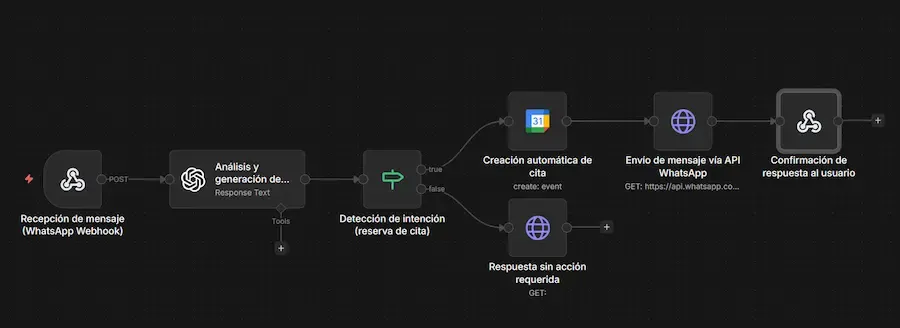
Qué necesitas para crear tu chatbot (todo gratis)
Una de las mejores cosas de este proyecto es que se puede montar completamente gratis. Estas son las herramientas que necesitas tener instaladas y configuradas antes de empezar.
n8n instalado (cloud o self-hosted)
n8n es la herramienta de automatización que va a orquestar todo el flujo: recibir el mensaje de WhatsApp, procesarlo con IA, generar la respuesta y enviarla de vuelta. Puedes usar n8n en la nube (con su plan gratuito) o instalarlo en tu propio servidor de forma self-hosted, que es totalmente gratis y sin limitaciones.
Si aún no tienes n8n instalado o no sabes cómo funciona, en VA360 Academy tenemos varios recursos que te pueden ayudar a empezar desde cero. Y si quieres dominarlo a nivel profesional, el Curso de n8n 2026: de cero a experto es la mejor opción.
Evolution API para conectar WhatsApp
Evolution API es un servicio gratuito y de código abierto que actúa como puente entre WhatsApp y cualquier sistema externo, en nuestro caso n8n. Gracias a Evolution API podemos enviar y recibir mensajes de WhatsApp mediante una API REST, lo que nos permite integrar WhatsApp con prácticamente cualquier herramienta.
Para este tutorial necesitas tener Evolution API instalado y tu número de WhatsApp vinculado. Si no lo tienes, hay vídeos en el canal de YouTube de VA360 Academy donde se explica paso a paso cómo instalarlo.
Una clave de OpenAI o modelo de IA
Para que nuestro chatbot sea inteligente, necesitamos conectarlo a un modelo de inteligencia artificial. En este tutorial usamos OpenAI GPT-4o mini, que ofrece un rendimiento excelente a un coste muy reducido. Necesitarás una API key de OpenAI, que puedes obtener en su plataforma. El coste por uso es mínimo, estamos hablando de céntimos por conversación.
Si prefieres usar otros modelos como Claude, Mistral o modelos locales con Ollama, n8n te permite conectar prácticamente cualquier proveedor de IA.
Paso 1 – Vincular WhatsApp con Evolution API
Lo primero que vamos a hacer es configurar Evolution API para que escuche los mensajes que lleguen a nuestro WhatsApp y los reenvíe a n8n.
Crear la instancia en Evolution API
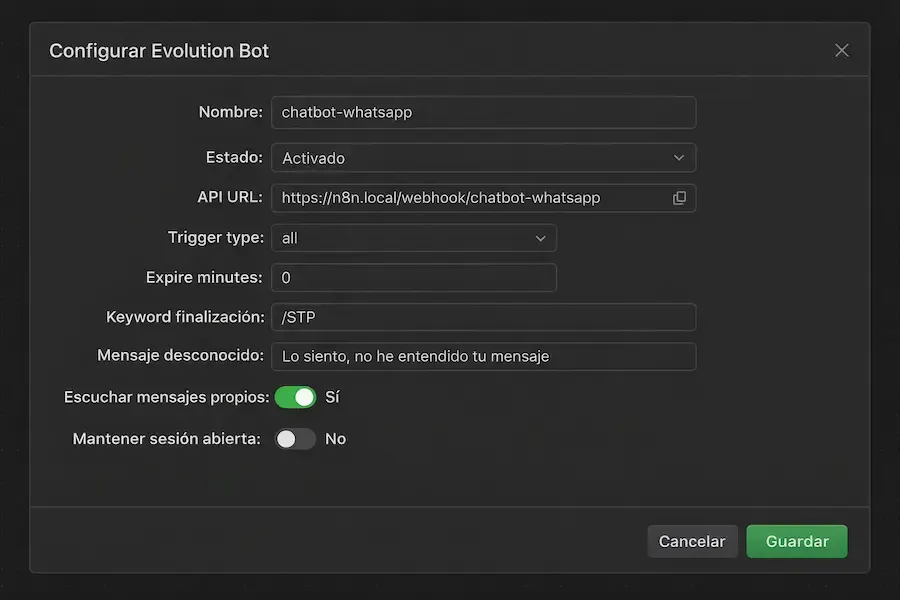
Una vez que tengas tu número de WhatsApp vinculado en Evolution API, ve al apartado de Integraciones. Ahí encontrarás muchas opciones, pero la que nos interesa es la de Evolution Bot. Pulsa en el botón de crear nuevo y configúralo de la siguiente forma:
- Nombre: chatbot (o el nombre que prefieras)
- Estado: activado
- API URL: aquí pondremos la URL del webhook de n8n (lo configuramos en el siguiente paso)
- Trigger type: all (para capturar todos los mensajes)
- Expire minutes: 0 (sin expiración)
- Keyword de finalización: /STP (como “stop”, para poder detener el bot manualmente si pierde el control)
- Mensaje desconocido: “No sé lo que me estás diciendo” (mensaje de fallback si el webhook falla)
- Escuchar mensajes propios: sí (para que también podamos pararlo nosotros)
- Mantener sesión abierta: no
El trigger type en “all” es importante. Aunque podrías configurarlo para que solo se active con una palabra clave específica o una keyword exacta, es mejor capturar todos los mensajes y gestionar la lógica de respuesta desde n8n. Así tienes control total sobre qué mensajes responde el bot y cuáles no.
La keyword de finalización /STP es una medida de seguridad. Si en algún momento el bot pierde el contexto o no es capaz de responder correctamente a la intención del usuario, puedes escribir ese comando para pararlo y tomar el control de la conversación manualmente.
Configurar el trigger y la URL del webhook
La API URL que necesitas poner en Evolution API es la URL del webhook de producción de n8n. Para obtenerla, primero tienes que crear el webhook en n8n (que veremos en el siguiente paso) y copiar la URL de producción. Simplemente pégala en el campo API URL de Evolution API (dependiendo de tu configuración, puede requerir autenticación adicional) y guarda los cambios.
Una vez guardado, cada vez que alguien envíe un mensaje a tu número de WhatsApp, Evolution API reenviará ese mensaje al webhook de n8n para que lo procese.
Paso 2 – Crear el flujo en n8n
Ahora viene la parte más interesante: construir el flujo de automatización en n8n que va a recibir los mensajes, procesarlos con IA y devolver la respuesta por WhatsApp. El escenario completo está disponible para descargar gratuitamente en la descripción del vídeo.
El webhook que recibe los mensajes
El primer nodo que necesitamos es un trigger que reciba los mensajes (Webhook o Chat Trigger, dependiendo de la configuración). La configuración es la siguiente:
- Método: POST
- Response data: First Entry JSON
¿Por qué First Entry JSON en vez de la opción por defecto “Immediately”? Porque necesitamos que el webhook responda cuando todo el flujo haya terminado de ejecutarse, no de forma inmediata. De esta manera, el webhook espera a que el último nodo finalice y devuelve un JSON con la información procesada. Esto es fundamental para que Evolution API reciba la respuesta correcta.
Filtrar mensajes (solo los del cliente, no los tuyos)
Un detalle importante es que, como hemos configurado el bot para que también escuche nuestros propios mensajes (para poder pararlo con /STP), necesitamos filtrar en n8n para que solo procese los mensajes entrantes del cliente y no los que enviamos nosotros. Esto se puede hacer con un nodo IF o Switch que compruebe el origen del mensaje.
De esta forma evitamos que el bot entre en un bucle infinito respondiendo a sus propias respuestas o a los mensajes que tú mismo envías desde el teléfono.
Conectar la IA para generar respuestas
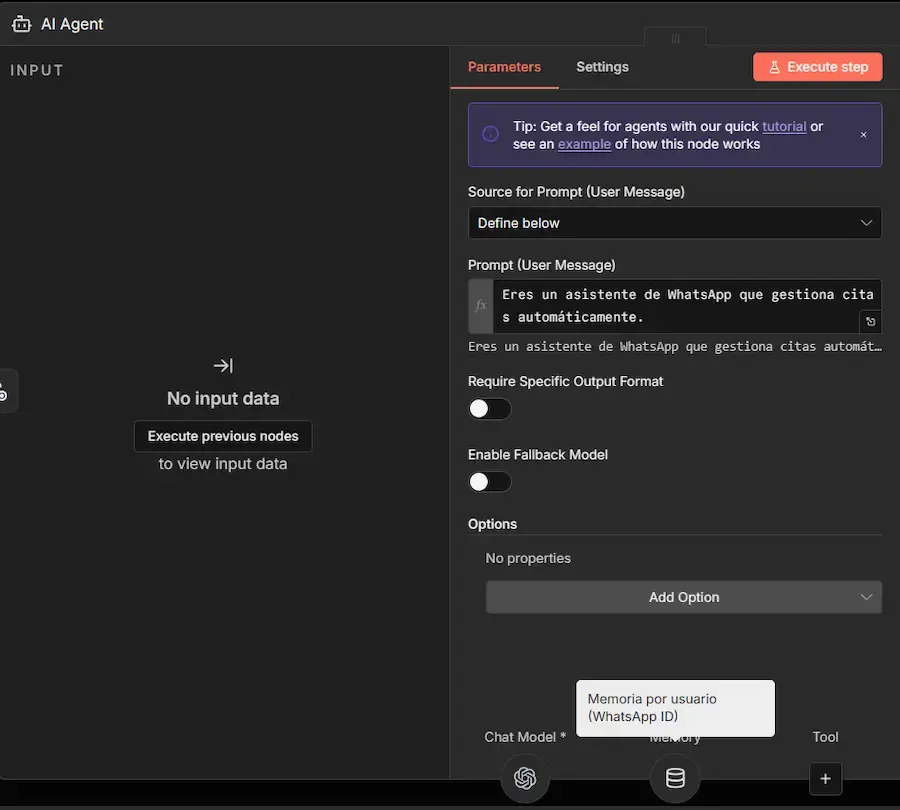
El siguiente nodo es el corazón del chatbot: un nodo de agente de IA avanzado. Este nodo recibe el mensaje del usuario y genera una respuesta inteligente basada en el contexto que le proporcionemos.
En la configuración del prompt de usuario, le pasamos algo como: “El usuario necesita información sobre: [mensaje de WhatsApp]”. El mensaje que llega del webhook contiene el texto que ha escrito el cliente, y se lo pasamos directamente al agente.
El modelo de IA que usamos es GPT-4o mini de OpenAI, que ofrece un excelente equilibrio entre calidad de respuesta y coste. Pero aquí podrías conectar cualquier otro modelo compatible con n8n.
Un punto muy interesante es la configuración de la memoria. Por defecto, n8n trae la opción de “text from previous node automatically”, pero nosotros la cambiamos para usar el Remote ID que nos devuelve Evolution API. Este ID es un identificador único de conversación que permite al chatbot mantener el hilo y acordarse de mensajes anteriores. Si no configuramos esto, cada mensaje sería como empezar una conversación nueva desde cero.
En el tutorial configuramos la memoria con 5 mensajes de contexto, pero puedes ajustar este número en función de la longitud de conversación que necesites. Para conversaciones de cierre de cita, 5 mensajes suelen ser más que suficientes.
Enviar la respuesta de vuelta por WhatsApp
Una vez que la IA ha generado la respuesta, necesitamos enviarla de vuelta al usuario por WhatsApp. Para esto usamos un nodo HTTP Request que llama al endpoint send message / send text de la API de Evolution API.
Antes de enviar la respuesta, hay un nodo de código intermedio que se encarga de limpiar el texto. ¿Por qué? Porque la IA suele meter saltos de línea, caracteres especiales y formatos que pueden romper el JSON de respuesta. Este nodo sustituye los saltos de línea dobles y limpia el texto para que llegue correctamente formateado al usuario.
En el nodo HTTP Request configuramos:
- Endpoint: send text de la instancia de Evolution API
- API key: la clave de tu instancia
- Número de destino: el número del usuario (viene en el payload del webhook)
- Texto: el JSON output del agente de IA, ya limpio
Y hay un detalle crucial: después de enviar la respuesta, añadimos otro HTTP Request que llama al endpoint de cierre de sesión de Evolution API. Esto es necesario porque Evolution Bot crea sesiones por cada conversación, y si la sesión se queda abierta, no te volverá a contestar hasta que se cierre. Al cerrar la sesión después de cada respuesta, permitimos que el usuario pueda volver a escribir y recibir una nueva respuesta.
Paso 3 – Darle contexto al chatbot con tu información
Tener un chatbot que responda es solo el primer paso. Lo que realmente marca la diferencia es darle contexto sobre tu negocio para que las respuestas sean relevantes, precisas y útiles para tus clientes.
El system prompt: la clave de todo
El system prompt es donde defines la personalidad, el conocimiento y las reglas de comportamiento de tu chatbot. Es literalmente la clave de todo. En nuestro caso, el system prompt incluye:
- Identidad: “Eres un asistente muy amable de la comunidad VA360 que ayuda a Valentín a gestionar sus citas de consultoría”
- Formato de respuestas: respuestas cortas y concisas, sin caracteres especiales
- Prohibiciones: no añadir enlaces, no inventar información, solo dar la información proporcionada
- Restricciones de agenda: no dar citas en días festivos de España
- Formato de fechas: el bot debe solicitar un date_time_start y calcular automáticamente un date_time_end sumando 60 minutos (para que todas las consultorías duren una hora)
- Confirmación: antes de confirmar una cita, pedir siempre el nombre del usuario
- Información del negocio: datos sobre VA360, que es una comunidad privada con más de 400 personas, información sobre cómo registrarse en VA360 PRO
- Contexto temporal: la fecha y hora actual (para evitar que la IA se confunda de mes o año)
Este último punto es especialmente importante. En las pruebas que hicimos, la IA acertaba el día pero se confundía de mes o de año. Al darle explícitamente la fecha actual en el system prompt, eliminamos ese problema.
Tanto las prohibiciones como las indicaciones específicas son esenciales para controlar el comportamiento del bot. Ya sabes que la IA todavía se inventa cosas, y aunque tenemos medios para controlarlo, siempre es bueno tener capas adicionales de seguridad como la keyword de finalización /STP.
Si quieres llevar esto al siguiente nivel, en el curso de Agentes IA de VA360 Academy enseñamos a construir agentes mucho más avanzados con bases de datos vectoriales y RAG para que el chatbot tenga acceso a toda la información de tu empresa, incluyendo documentos, mensajes anteriores y mucho más.
Conectar Google Calendar para agendar citas
Aquí es donde el chatbot pasa de ser un simple asistente informativo a una herramienta de productividad real. Conectamos dos tools de Google Calendar al agente de IA:
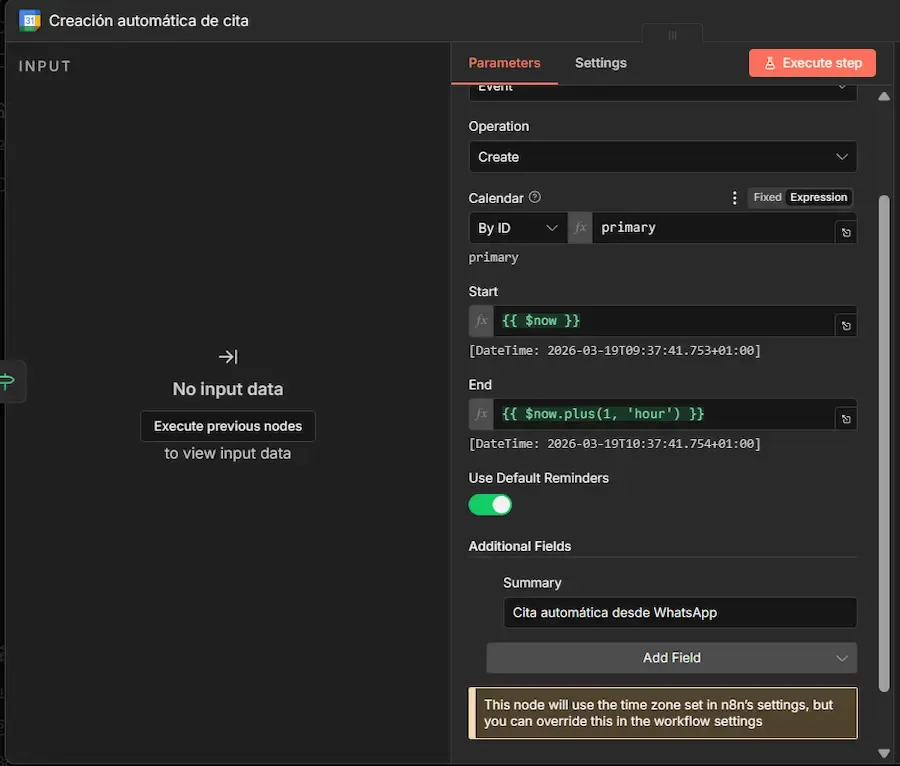
Tool 1 – Crear eventos: Esta herramienta permite al bot crear citas directamente en Google Calendar. La configuración es la siguiente:
- Tool description: “Crea la cita en el calendario” (configurada en modo manual para controlar cuándo se usa)
- Resource: Event
- Operation: Create
- Calendario: el calendario específico (en nuestro caso, “VA360 Consultoría”)
- Start: variable date_time_start que proporciona el usuario
- End: variable date_time_end que genera la IA (60 minutos después del start)
- Summary: “Consultoría con [nombre del usuario]”
Tool 2 – Consultar disponibilidad: Esta segunda herramienta permite al bot consultar las citas existentes para verificar disponibilidad. Está configurada como “Get Many” en el calendario, filtrando solo eventos posteriores a la fecha actual. Así, cuando un cliente pide una cita, el bot puede comprobar si ese horario está libre antes de confirmar.
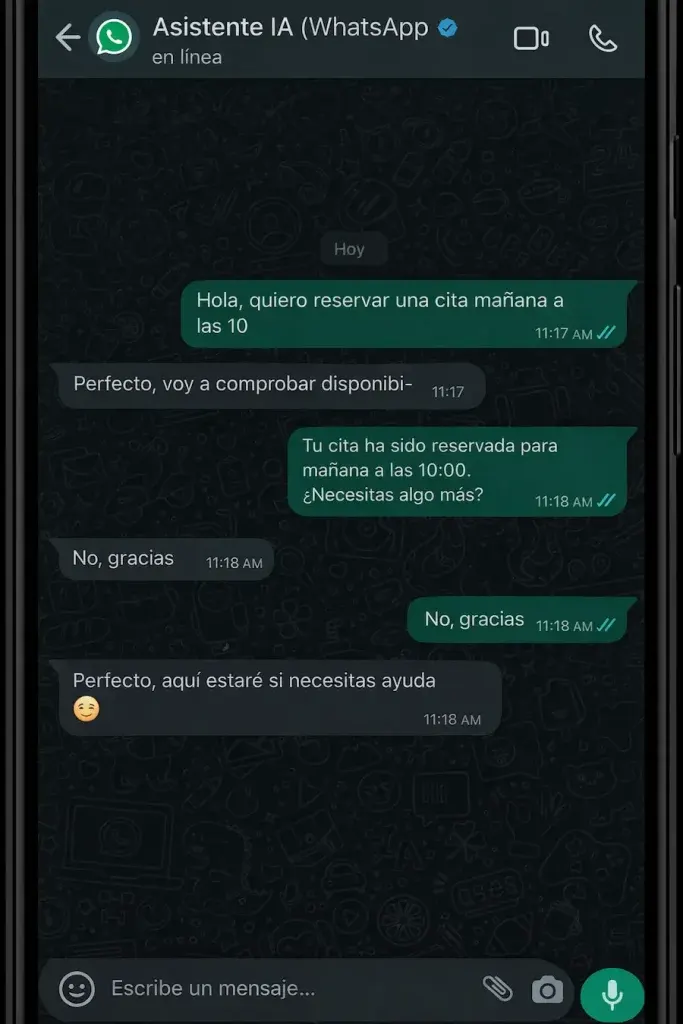
Lo más potente de este sistema es que el bot entiende el lenguaje natural. No necesitas escribir “2026-03-20T15:00:00”. Puedes decir “mañana a las 3 de la tarde” y la IA interpreta correctamente la fecha y hora, la convierte al formato adecuado y crea el evento en tu calendario. En las pruebas del vídeo, esto funcionó perfectamente.
Resultado final y pruebas en directo
Con todo el flujo configurado, llega el momento de la verdad: probar el chatbot en directo. En el vídeo realizamos varias pruebas reales que demuestran las capacidades del sistema.
Prueba 1 – Información sobre el negocio: Al escribir “Hola, quiero información sobre VA360”, el bot respondió de forma inmediata y precisa: “VA360 es una comunidad privada con más de 400 personas dedicada a la inteligencia artificial, marketing y negocio online. Para unirte, debes acceder a VA360.pro y realizar un pago anual.” Una respuesta perfecta basada en el contexto del system prompt.
Prueba 2 – Solicitar una cita: Al escribir “Me gustaría pedir cita con Valentín”, el bot pidió inmediatamente la fecha y hora deseada. Al responder “mañana a las 19 horas”, el bot procesó la solicitud. Aquí surgió un detalle interesante: el bot consideró que el día siguiente era festivo en España (cuando no lo era). Esto es un punto de mejora que se puede solucionar proporcionando un calendario laboral como contexto adicional o conectando una base de datos de festivos.
Prueba 3 – Confirmación de cita: Después de insistir en que el día no era festivo, el bot pidió el nombre del usuario (tal como indicamos en el system prompt) y confirmó la cita: “Tu cita con Valentín ha sido confirmada para mañana de 19 a 20 horas”. Al comprobar Google Calendar, la cita aparecía correctamente creada con el título “Consultoría con [nombre]”.
Prueba 4 – Múltiples citas y lenguaje natural: Se agendaron varias citas más usando lenguaje natural: “agéndame otra para el viernes a las 17”, “quiero otra cita para el jueves a las 3 de la tarde”. El bot procesó correctamente todas las solicitudes, entendiendo expresiones como “3 de la tarde” y convirtiéndolas a las 15:00.
La conclusión de las pruebas es clara: el sistema funciona. Tiene algunos puntos de mejora (como la gestión de festivos), pero la base es sólida y se puede ir perfeccionando con un mejor system prompt, más datos de contexto y herramientas adicionales.
Y aquí está la verdadera potencia de este sistema: no se limita a responder preguntas y agendar citas. Puedes seguir añadiendo herramientas al agente, como llamadas a APIs externas, conexión con CRMs, envío de correos electrónicos, llamadas a otros flujos de n8n… las posibilidades son prácticamente ilimitadas.
Si quieres aprender a crear automatizaciones como esta y muchas más, te invito a que te apuntes a la masterclass gratuita de automatizaciones donde podrás ver en acción el poder de n8n y la inteligencia artificial aplicada a negocios reales. Y si ya tienes claro que quieres profesionalizarte en este campo, el Máster en Automatizaciones y Agentes IA es la formación más completa que vas a encontrar.
Aprende a crear chatbots profesionales en VA360 Academy
Lo que hemos visto en este tutorial es solo la punta del iceberg. Un chatbot de WhatsApp con n8n e IA es un proyecto relativamente sencillo de montar, pero las posibilidades de personalización y ampliación son enormes. Puedes conectar bases de datos vectoriales para que el bot tenga acceso a toda la información de tu empresa (técnica conocida como RAG), integrar sistemas de pago, conectar con herramientas de email marketing, CRMs y mucho más.
En VA360 Academy enseñamos todo esto de forma práctica y paso a paso. Con el Curso de n8n 2026: de cero a experto tienes acceso a más de 30 clases, una comunidad activa de más de 120 personas compartiendo escenarios y contenido, y versiones avanzadas de proyectos como este chatbot (incluyendo una versión con base de datos vectorial y RAG que permite consultar información mucho más detallada de tu empresa).
Si lo que buscas es una formación completa que cubra tanto automatizaciones con n8n como la creación de agentes de inteligencia artificial, el Máster en Automatizaciones y Agentes IA incluye todo lo que necesitas para convertirte en un profesional del sector. Y para quienes ya están trabajando con clientes, VA360 PRO es la comunidad donde compartimos recursos, plantillas y soporte continuo.
Preguntas frecuentes
¿Necesito la API oficial de WhatsApp Business?
No. En este tutorial usamos Evolution API, que funciona con la versión web de WhatsApp y no requiere la API oficial de Meta. Esto tiene la ventaja de ser completamente gratuito y más sencillo de configurar. Sin embargo, para entornos de producción con alto volumen de mensajes, podrías considerar la API oficial para mayor estabilidad y cumplimiento de las políticas de Meta. Evolution API también soporta la API oficial si decides migrar en el futuro.
¿Cuánto cuesta mantener este chatbot?
El coste es mínimo. Tanto n8n (self-hosted) como Evolution API son gratuitos. El único coste variable es el uso del modelo de IA. Con GPT-4o mini de OpenAI, estamos hablando de céntimos por conversación. Si tu chatbot gestiona 100 conversaciones al mes, el coste podría estar entre 1 y 5 euros dependiendo de la longitud de las conversaciones. Necesitarás un servidor VPS para alojar n8n y Evolution API, que puedes conseguir desde 5-10 euros al mes.
¿Puedo usar otro modelo de IA que no sea OpenAI?
Sí, absolutamente. n8n es compatible con múltiples proveedores de inteligencia artificial. Puedes usar Claude de Anthropic, Gemini de Google, Mistral, Groq o incluso modelos locales ejecutados con Ollama si quieres evitar costes de API por completo. El proceso de configuración es prácticamente idéntico: simplemente cambias el nodo del modelo de IA en el flujo de n8n.
¿Funciona con WhatsApp personal?
Sí. Evolution API funciona tanto con WhatsApp personal como con WhatsApp Business. En el vídeo del tutorial, de hecho, se usa un número de teléfono adquirido específicamente para pruebas. No necesitas tener una cuenta de WhatsApp Business para implementar este chatbot, aunque es recomendable para uso profesional por las funciones adicionales que ofrece.
¿Puedo escalar esto para varios negocios?
Por supuesto. Puedes crear múltiples instancias en Evolution API, cada una vinculada a un número de WhatsApp diferente, y configurar flujos independientes en n8n para cada negocio. Cada chatbot puede tener su propio system prompt, sus propias herramientas conectadas y su propia lógica de negocio. Esto hace que este sistema sea ideal para agencias de marketing o freelancers que ofrecen servicios de automatización a múltiples clientes. Si quieres aprender a montar esto como un servicio profesional, el Curso de n8n de VA360 Academy cubre exactamente estos escenarios avanzados.


 ¿Dudas? Escríbeme por WhatsApp