
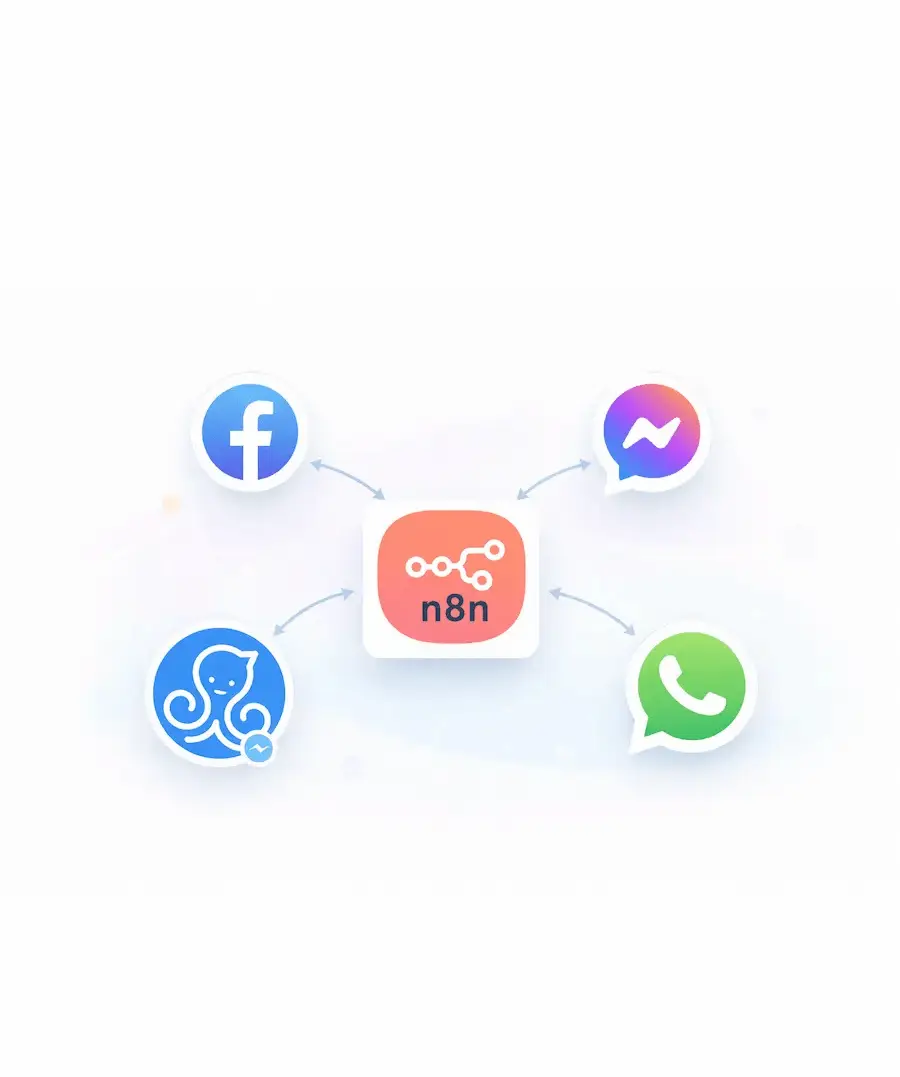

Si tienes un negocio y recibes mensajes por Facebook Messenger, Instagram o WhatsApp, sabes lo difícil que es mantener una respuesta rápida y consistente a todos tus clientes. En este artículo te enseño cómo automatizar las respuestas de tus redes sociales usando n8n, ManyChat e inteligencia artificial. Vas a poder crear un chatbot inteligente que responda automáticamente a los mensajes que recibas, con información precisa sobre tu negocio, precios y servicios. Todo esto sin escribir una sola línea de código y con un coste mínimo.
Por qué automatizar Messenger e Instagram con n8n
La atención al cliente en redes sociales se ha convertido en uno de los canales más importantes para cualquier negocio. Cuando un potencial cliente te escribe por Messenger o por Instagram Direct, espera una respuesta rápida. Si tardas horas o incluso minutos, es muy probable que pierda interés y se vaya a la competencia. Automatizar estas respuestas no es un lujo, es una necesidad competitiva.
¿Por qué usar n8n y no solo ManyChat u otra herramienta de chatbot? La respuesta es simple: flexibilidad e inteligencia artificial. ManyChat es excelente para gestionar los canales de comunicación y las automatizaciones básicas, pero cuando quieres que las respuestas sean realmente inteligentes y contextuales, necesitas un modelo de IA que interprete las preguntas y genere respuestas personalizadas. n8n actúa como el cerebro que conecta ManyChat con la IA y añade toda la lógica que necesites.
La combinación de ManyChat + n8n + IA te permite crear un asistente virtual que puede responder preguntas sobre tus productos, dar precios, enviar enlaces, gestionar citas y mucho más. Y lo mejor: funciona 24 horas al día, 7 días a la semana, sin que tú tengas que estar pendiente. Si quieres entender todo el potencial de n8n, te recomiendo leer nuestro artículo sobre qué es n8n y sus ventajas principales.
Requisitos previos
Antes de empezar con el tutorial, necesitas tener preparados algunos elementos. No te preocupes, todo es sencillo y la mayoría son gratuitos o tienen periodos de prueba suficientes para que puedas experimentar.
Cuenta de Meta Business
Necesitas una página de Facebook vinculada a tu negocio. No vale un perfil personal, tiene que ser una página de empresa o creada como tal. Esta página será la que reciba los mensajes que luego procesará tu automatización. Si ya tienes una página de empresa en Facebook, estás listo para continuar. Si no, créala desde Meta Business Suite, es gratuito y tarda minutos.
Configurar la app en Meta Developers
Aunque en este tutorial usamos ManyChat como intermediario (lo que simplifica enormemente el proceso), es importante que sepas que ManyChat necesita acceso a tu página de Facebook para poder recibir y enviar mensajes. La conexión se hace directamente desde ManyChat al vincular tu cuenta de Facebook, sin necesidad de configurar manualmente una app en Meta Developers.
n8n instalado
Necesitas tener n8n instalado y accesible, preferiblemente en un servidor propio o con un plan de n8n Cloud. Es fundamental que tu n8n tenga una URL pública para que ManyChat pueda enviarle las peticiones mediante webhooks. Si usas n8n en local, necesitarás un servicio de túnel como ngrok para exponer tu instancia. El curso de n8n de cero a experto incluye las instrucciones completas de instalación y configuración.
Paso 1 – Configurar la app de Meta
En este caso, la “app de Meta” es realmente ManyChat, que actúa como la capa de comunicación entre Facebook/Instagram y tu sistema de automatización en n8n. ManyChat se encarga de toda la complejidad de la API de Meta y te ofrece una interfaz sencilla para gestionar las conexiones.
Crear la aplicación
Lo primero es registrarte en ManyChat. Es completamente gratuito, aunque para este escenario necesitarás la cuenta Pro. ManyChat ofrece periodos de prueba gratuitos que puedes usar tantas veces como necesites con diferentes cuentas, o con la misma durante el periodo de trial. Una vez registrado, conecta tu página de Facebook siguiendo las instrucciones de la plataforma.
Dentro de ManyChat, ve a la sección de Automatizaciones y crea una nueva. Dale un nombre descriptivo como “VA360 n8n integración” para que la identifiques fácilmente. Aquí es donde configurarás el disparador que detectará los mensajes entrantes.
Configurar webhooks
En el flujo de automatización de ManyChat, el primer paso es configurar un nuevo disparador que se active cuando un usuario envíe un mensaje. Puedes configurarlo para que detecte palabras clave específicas. Por ejemplo, si configuras la palabra “info”, la automatización se activará cada vez que alguien escriba un mensaje que contenga esa palabra.
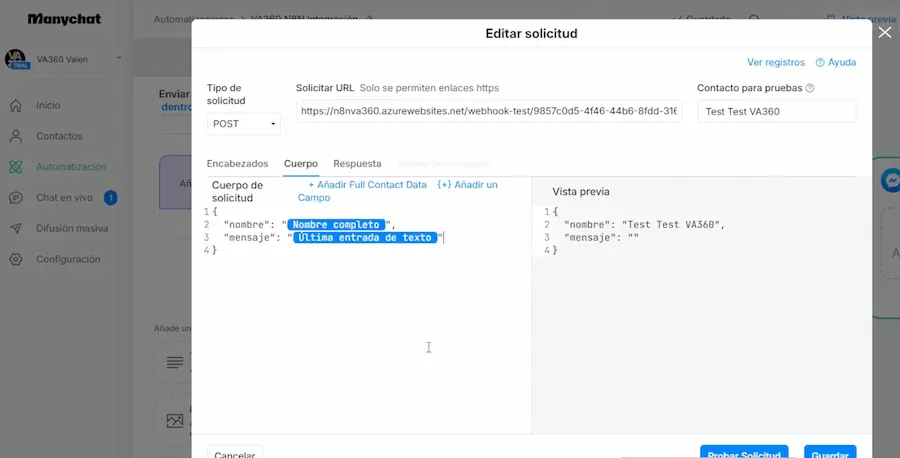
Después del disparador, añade un paso de contenido Messenger y dentro de las opciones busca la solicitud de contenido dinámico (marcada como Pro). Esta opción permite que ManyChat haga una petición HTTP a una URL externa, que será el webhook de n8n. Aquí es donde conectamos ManyChat con n8n de forma bidireccional.
La configuración del contenido dinámico requiere:
- Tipo de solicitud: POST (debe coincidir con el método del webhook en n8n).
- URL: La URL del webhook de n8n (primero la de test para probar, luego la de producción).
- Cuerpo (Body): Un JSON con los datos que quieras enviar a n8n, como el nombre del usuario y su mensaje.
Obtener tokens de acceso
Una de las ventajas de usar ManyChat como intermediario es que no necesitas gestionar tokens de acceso de Meta manualmente. ManyChat se encarga de toda la autenticación con la API de Facebook. Sin embargo, sí necesitas configurar correctamente el body JSON que ManyChat envía a n8n.
El JSON debe incluir los datos del usuario que necesites. ManyChat te proporciona variables dinámicas que puedes insertar directamente: nombre completo del usuario, última entrada de texto, email, teléfono y muchos más. Para nuestro caso, solo necesitamos el nombre (para personalizar la respuesta) y el mensaje (para que la IA lo procese). Un detalle técnico importante: el último elemento del JSON no lleva coma al final, solo los elementos intermedios. Si esto te resulta confuso, cualquier validador de JSON online te ayudará a verificar que la estructura es correcta.
Paso 2 – Crear el flujo en n8n
Con ManyChat configurado, ahora toca crear el flujo de procesamiento en n8n. Este flujo recibirá los mensajes, los procesará con inteligencia artificial y devolverá una respuesta formateada que ManyChat enviará de vuelta al usuario por Messenger.
Webhook para recibir mensajes
Crea un nuevo workflow en n8n y añade un nodo Webhook como disparador. Hay una configuración crucial: en las opciones del webhook, cambia el “Respond” a “Using Respond to Webhook Node”. Esto es necesario porque la respuesta no la enviaremos directamente desde el webhook, sino desde un nodo específico Respond to Webhook que colocaremos al final del flujo. Esto nos permite procesar el mensaje con IA antes de devolver la respuesta.
Copia la URL de test del webhook y pégala en ManyChat. Pon n8n en modo de escucha (Listen for test event) y haz una prueba desde ManyChat. Si todo está bien, verás cómo n8n recibe los datos con el nombre del usuario y su mensaje. Este paso de verificación es fundamental antes de continuar.
Procesar y responder
Ahora viene la parte del procesamiento con inteligencia artificial. Añade un nodo de AI Agent o un nodo Basic LLM Chain conectado a un modelo de IA. En el tutorial se usó Gemini Flash por ser prácticamente gratuito, pero puedes usar cualquier modelo compatible: OpenAI, Claude, Mistral, etc.
La configuración del system prompt es la parte más importante de todo el flujo. Aquí defines la personalidad del asistente y toda la información que necesita para responder correctamente. Un buen system prompt para un asistente de ventas incluye:
- Rol: “Eres un asistente de ventas de [nombre del negocio].”
- Descripción del negocio: Qué ofreces, a quién te diriges, qué te diferencia.
- Información de precios: Precios de tus productos o servicios con detalle.
- Descuentos y promociones: Códigos de descuento activos y condiciones.
- Datos relevantes: Número de clientes, testimonios, garantías.
- Instrucciones de comportamiento: “Da respuestas cortas y concisas pero de calidad.”
- URLs importantes: Web del negocio, páginas de venta, formularios.
En el campo de User Message, conecta la variable del mensaje que viene del webhook. Así la IA recibirá exactamente lo que el usuario escribió en Messenger y podrá generar una respuesta contextual y personalizada.
Añadir IA a las respuestas
Después del nodo de IA, necesitas un nodo de Code para formatear la respuesta antes de enviarla de vuelta a ManyChat. ¿Por qué? Porque ManyChat espera una respuesta en formato JSON específico, no texto plano. El formato requerido incluye un campo “type” con valor “text” y un campo “text” con el contenido del mensaje.
El nodo de Code se encarga de tomar la respuesta del modelo de IA (que puede contener caracteres especiales, saltos de línea y formato que rompería el JSON) y sanitizarla para que sea un JSON válido. Si no estás seguro de cómo escribir este código, puedes usar Claude o ChatGPT para generarlo: simplemente describe el problema y el formato de entrada y salida que necesitas.
Finalmente, añade el nodo Respond to Webhook que devuelve este JSON formateado como respuesta al webhook original. Esto cierra el ciclo: ManyChat envía el mensaje a n8n, n8n lo procesa con IA, formatea la respuesta y la devuelve a ManyChat, que la envía de vuelta al usuario por Messenger. Todo en segundos. Para un dominio completo de este tipo de automatizaciones con IA, el curso de agentes de IA te dará todas las herramientas necesarias.
Paso 3 – Conectar Instagram
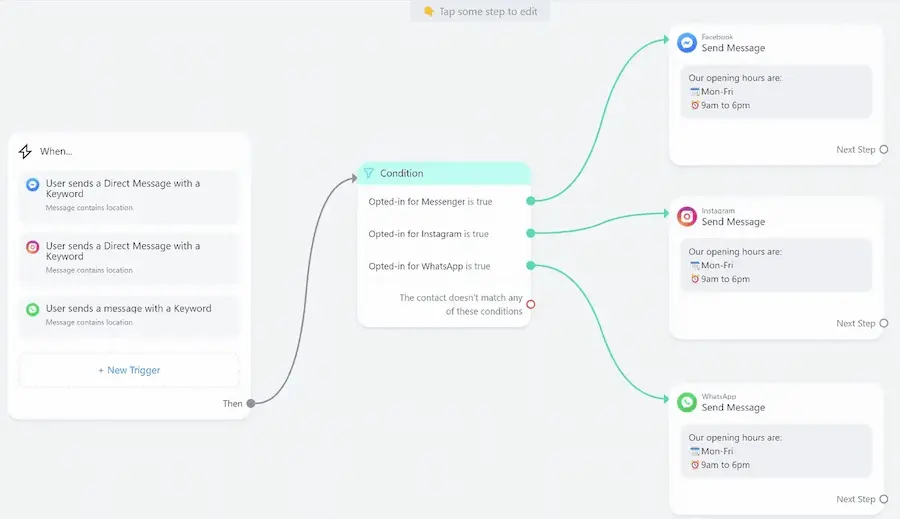
Una de las grandes ventajas de usar ManyChat es que una vez que tienes configurada la integración con Facebook Messenger, añadir Instagram es extremadamente sencillo. ManyChat soporta múltiples canales de comunicación: Facebook Messenger, Instagram Direct, WhatsApp y Telegram.
Para conectar Instagram, simplemente ve a la sección de cuentas en ManyChat y añade tu cuenta de Instagram Business. Una vez vinculada, puedes crear nuevos disparadores específicos para Instagram o reutilizar el mismo flujo que ya tienes configurado. El webhook hacia n8n funciona exactamente igual, con la diferencia de que los mensajes ahora llegan desde Instagram Direct en lugar de Facebook Messenger.
Lo mismo aplica para WhatsApp Business. ManyChat actúa como un hub central que recibe mensajes de todas tus redes sociales y los redirige a n8n para su procesamiento con IA. De esta forma, con un solo flujo en n8n puedes gestionar las respuestas automatizadas de todos tus canales de comunicación. La IA responde de forma inteligente independientemente de por dónde llegue el mensaje.
Resultado final y pruebas
Una vez que todo está configurado y probado, el último paso es poner el sistema en producción. Esto implica cambiar la URL del webhook en ManyChat de la URL de test a la URL de producción de n8n, y activar el workflow para que esté siempre escuchando. Este paso es crucial y es el que más se suele olvidar.
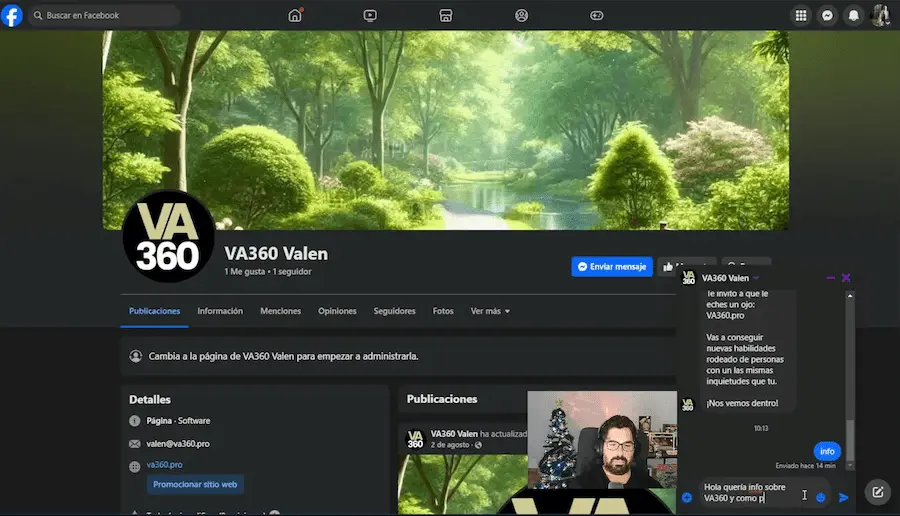
En las pruebas realizadas en el vídeo, el resultado fue excelente. Al escribir “Hola, quería info sobre VA360 y cómo puedo entrar” en el chat de Facebook, el sistema procesó el mensaje, la IA generó una respuesta personalizada con información sobre la comunidad, precios, descuentos disponibles y los enlaces directos a las páginas web. Todo en cuestión de segundos, sin intervención humana.
Es importante ajustar el system prompt para que las respuestas sean concisas pero informativas. En la primera prueba, la IA generó respuestas demasiado largas. Al añadir la instrucción “Da respuestas cortas y concisas pero de calidad” al prompt, las respuestas mejoraron considerablemente, siendo más directas y fáciles de leer en el contexto de un chat de Messenger.
En cuanto a los costes, ManyChat Pro tiene un precio de aproximadamente 15 dólares al mes. Si lo usas para automatizar ventas o atención al cliente, es una inversión que se amortiza rapidísimo. n8n autoalojado no tiene coste adicional por ejecución, y si usas Gemini como modelo de IA, el coste es prácticamente cero. Es decir, puedes tener un asistente virtual inteligente funcionando 24/7 por menos de 20 dólares al mes. Si quieres aprender a sacar el máximo partido a la combinación de herramientas de automatización con IA, en VA360 Academy tienes todo lo que necesitas.
Automatiza tus redes con VA360 Academy
La automatización de redes sociales con inteligencia artificial es una de las habilidades más demandadas en el mercado actual. En VA360 Academy te enseñamos a construir sistemas completos como el que has visto en este artículo, y mucho más.
Este tutorial nació de una consulta real de un alumno del curso de n8n de cero a experto, que nos pidió ayuda para integrar ManyChat con n8n para automatizar las respuestas de sus redes sociales. Dentro del curso tienes acceso a los escenarios descargables, soporte directo para tus dudas y contenido actualizado con las últimas novedades. Si te interesa la inteligencia artificial aplicada al negocio, el curso de agentes de IA te enseñará a crear asistentes virtuales profesionales. Y para una formación completa, el Máster en Automatizaciones y Agentes IA es la opción más completa. Únete a los más de 400 profesionales de la comunidad VA360 PRO y empieza a transformar tu negocio con automatización e IA. Puedes empezar con la masterclass gratuita para ver si es lo que buscas.
Preguntas frecuentes
¿Necesito la versión Pro de ManyChat para esta integración?
Sí, la funcionalidad de contenido dinámico que permite hacer peticiones HTTP a webhooks externos (como el de n8n) está disponible solo en la versión Pro de ManyChat. Sin embargo, puedes usar el periodo de prueba gratuito para probar toda la integración antes de decidir si te compensa pagar. El coste de ManyChat Pro es de unos 15 dólares al mes, una inversión mínima considerando el valor que aporta.
¿Puedo usar otro chatbot en lugar de ManyChat?
Sí, puedes usar cualquier plataforma de chatbot que permita hacer peticiones HTTP externas (webhooks). Alternativas como Chatfuel, Botpress o incluso la API directa de Meta funcionarían. Sin embargo, ManyChat destaca por su facilidad de uso, la variedad de canales que soporta (Facebook, Instagram, WhatsApp, Telegram) y su interfaz visual que simplifica la configuración.
¿Qué modelo de IA es mejor para responder mensajes de clientes?
Para atención al cliente, lo más importante es que el modelo sea rápido y consistente. Gemini Flash es una excelente opción por ser prácticamente gratuito y muy rápido en las respuestas. GPT-4o-mini de OpenAI también es una buena alternativa. Si necesitas respuestas más sofisticadas y estás dispuesto a pagar más, GPT-4o o Claude 3.5 Sonnet ofrecen mayor calidad. Lo importante es ajustar bien el system prompt para que las respuestas sean adecuadas al contexto de tu negocio.
¿Cómo puedo hacer que la IA responda con botones o respuestas rápidas?
ManyChat soporta múltiples tipos de respuesta: texto, botones, respuestas rápidas, imágenes y más. La documentación de ManyChat detalla el formato JSON exacto para cada tipo. En el nodo Respond to Webhook de n8n, simplemente cambias el formato de la respuesta. La IA puede decidir dinámicamente qué tipo de respuesta enviar, o puedes usar lógica condicional en n8n para añadir botones de acción según el contexto del mensaje recibido.
¿Se puede activar la automatización sin palabras clave específicas?
Sí, en ManyChat puedes configurar el disparador para que se active con cualquier mensaje entrante, no solo con palabras clave. También puedes usar múltiples palabras clave para cubrir diferentes escenarios (como “info”, “precio”, “hola”, “ayuda”) o combinar disparadores por palabras clave con un disparador genérico que capture los mensajes que no coincidan con ninguna palabra clave. Así garantizas que ningún mensaje quede sin respuesta.
Más artículos
Inteligencia artificial para negocios: guía práctica para implementarla sin ser técnico
Si estás leyendo esto, probablemente ya sabes que la inteligencia artificial para negocios no es una moda pasajera. Lo que quizá no sabes es por dónde empezar, cuánto cuesta realmente y si tu empresa —sea grande o pequeña— puede beneficiarse de ella sin necesidad de contratar a un equipo de ingenieros. Soy Valentín Ayesa y…
Leer más
14 Abr, 2026
Cómo crear un bot de Telegram con n8n y ChatGPT: tutorial completo
Crear un bot de Telegram con n8n y ChatGPT es una de las formas más potentes de automatizar la comunicación de tu negocio, y lo mejor es que puedes hacerlo sin programar una sola línea de código. En este tutorial completo te voy a enseñar paso a paso cómo crear un bot inteligente que responda…
Leer más
14 Abr, 2026
Web scraping con IA, n8n y Firecrawl: crea tu newsletter automática
El web scraping ha evolucionado enormemente gracias a la inteligencia artificial. Ya no hace falta lidiar con selectores CSS, estructuras HTML complicadas o protecciones anti-bot que bloquean tus scripts. En este artículo te enseño cómo combinar Firecrawl, n8n y modelos de IA para crear un sistema de scraping automático que extrae noticias de múltiples fuentes,…
Leer más
25 Mar, 2026
¿Quieres aprender de verdad?
Accede a todos los cursos con el Máster Completo. Pago único, acceso de por vida.